Lập phiếu thu để xác định, quản lý số tiền mặt, ngoại tệ… thực tế nhập quỹ và làm căn cứ để thu tiền, ghi sổ quỹ. Kế toán ghi sổ vào các khoản thu có liên quan.
1. Thu tiền mặt từ khách hàng
1.1. Định khoản bút toán
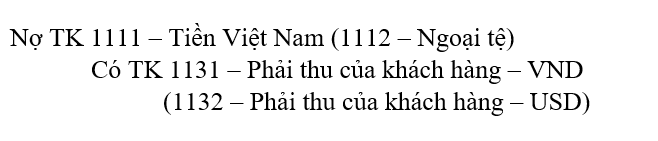
1.2. Hướng dẫn trên phần mềm
VD: Ngày 03/03/2020 Công ty TNHH Trọng Hiên (D020205) thanh toán tiền hàng lần 1 với số tiền là 15 000 000đ.
Bước 1: Vào phân hệ Vốn bằng tiền, chọn Phiếu thu tiền mặt ( hoặc vào Du lieu \Phiếu thu tiền mặt).

Bước 2: Khai báo thông tin thu tiền khách hàng:
- Nhập ngày lập chứng từ, số chứng từ.
- Mã tiền tệ : Nhấn Spacebar để thay đổi mã tiền tệ và nhập tỷ giá nếu có giao dịch ngoại tệ.
- Tại mục Đối tượng: chọn khách hàng trả nợ.
- Ông bà, Địa chỉ: sẽ xuất hiện sau khi chọn Đối tượng, doanh nghiệp có thể sửa đổi ở 2 mục này.
- Tại mục Loại giao dịch: chọn Loại giao dịch T1101 - Thu tiền bán hàng

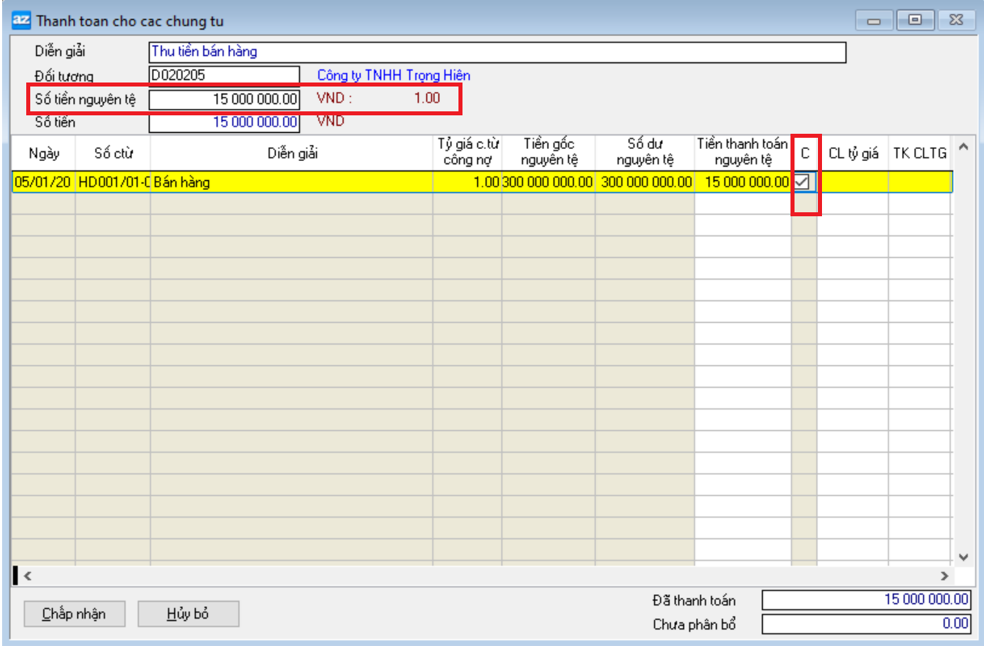
Bước 3: Nhấn Thanh toán hoá đơn, chương trình sẽ hiển thị như sau:
+ Theo dõi công nợ theo hạn thanh toán
- Trong quá trình trao đổi buôn bán trên thị trường luôn diễn ra tình trạng chiếm dụng vốn giữa các doanh nghiệp. Với những hoá đơn mua bán có giá trị lớn thường được thanh toán theo một lộ trình nhất định được gọi là hạn thanh toán.
Để theo dõi hạn thanh toán trên phần mềm AZ 6.0, bạn cần nhập hạn thanh toán vào mục có tên tương tự trên các hoá đơn. Khi lập các chứng từ thanh toán cho khách hàng như “Phiếu thu”, “Báo có” bạn nhấp chọn nút “Thanh toán cho các hoá đơn”.
- Nhập số tiền khách hàng thanh toán vào ô Số tiền nguyên tệ
- Chương trình sẽ tự động hiển thị danh sách các chứng từ công nợ theo thông tin đã khai báo.
- Chọn dấu tích vào ô C để thanh toán hoá đơn
Bạn có thể theo dõi bằng các báo cáo theo dõi hạn thanh toán trong phần báo cáo công nợ.
- Nhấn Chấp nhận hoặc Ctrl + Enter. Chương trình sẽ tự động sinh ra chứng từ Phiếu thu tiền mặt.
Bước 4: Kiểm tra và khai báo bổ sung các thông tin của chứng từ.
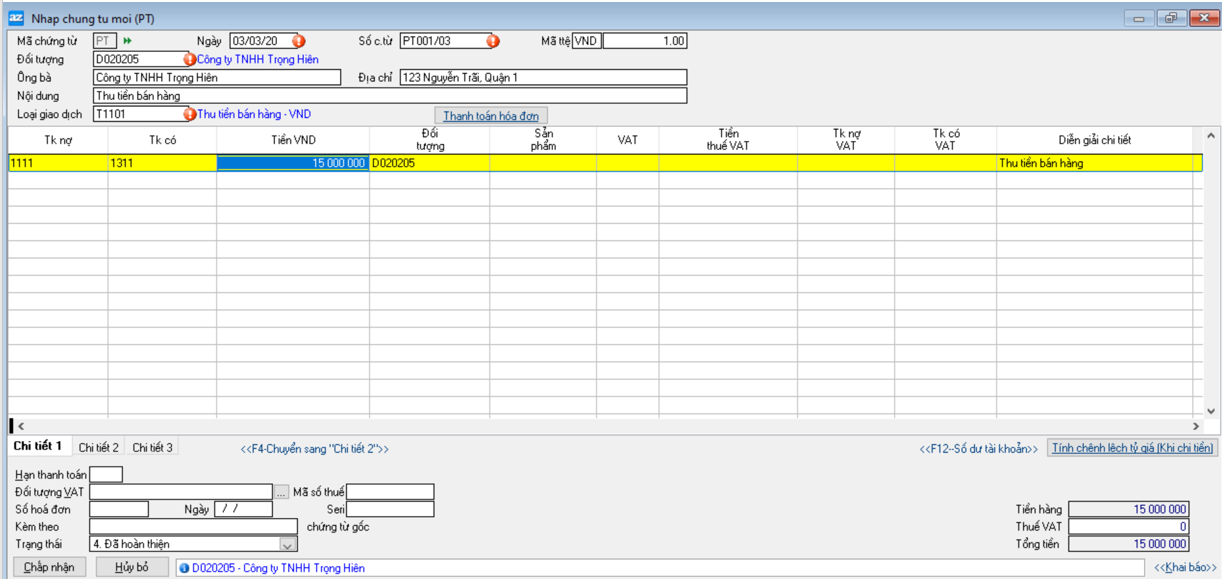
Bước 5: Nhấn Chấp nhận hoặc Ctrl + Enter sau khi khai báo xong.
2. Rút tiền ngân hàng về nhập quỹ tiền mặt
2.1. Định khoản bút toán

2.2. Hướng dẫn trên phần mềm
VD: Ngày 05/03 rút tiền gửi ngân hàng về nhập quỹ tiền mặt, số tiền là 20 000 000đ.
Bước 1: Vào phân hệ Vốn bằng tiền, chọn Phiếu thu tiền mặt ( hoặc vào Du lieu \Phiếu thu tiền mặt).
Bước 2: Khai báo thông tin chi tiết của phiếu thu:
- Nhập ngày lập chứng từ, số chứng từ.
- Mã tiền tệ : Nhấn Spacebar để thay đổi mã tiền tệ và nhập tỷ giá nếu có giao dịch ngoại tệ.
- Tại mục Đối tượng: Chọn ngân hàng giao dịch.
- Ông bà, Địa chỉ: sẽ xuất hiện sau khi chọn Đối tượng, doanh nghiệp có thể sửa đổi ở 2 mục này
- Tại mục Loại giao dịch: chọn T1107 – Rút tiền gửi NH về nhập quỹ
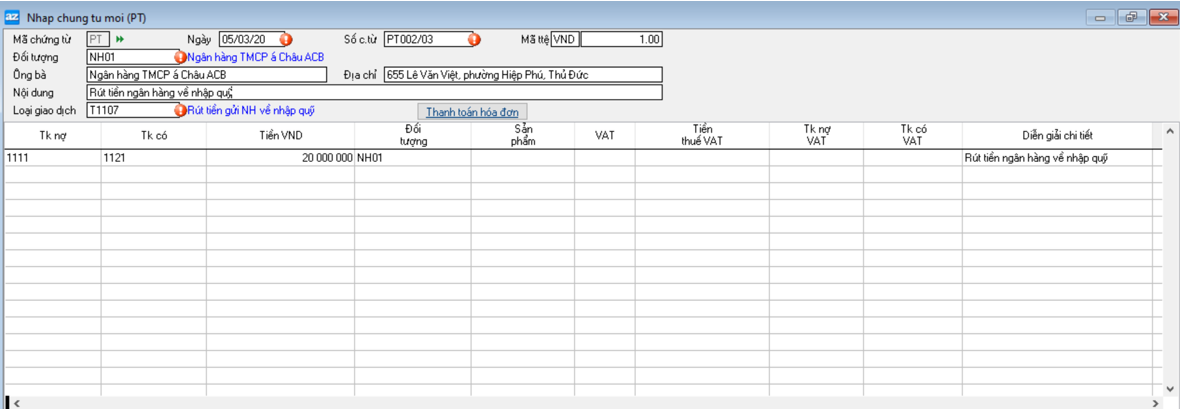
Bước 3: Nhấn Chấp nhận hoặc Ctrl + Enter sau khi khai báo xong.
Xem chứng từ trước khi in
Dưới đây là các bước xem chứng từ trước khi in:
Bước 1: Chọn chứng từ cần xem trước khi in
VD: Chọn chứng từ PT001/01
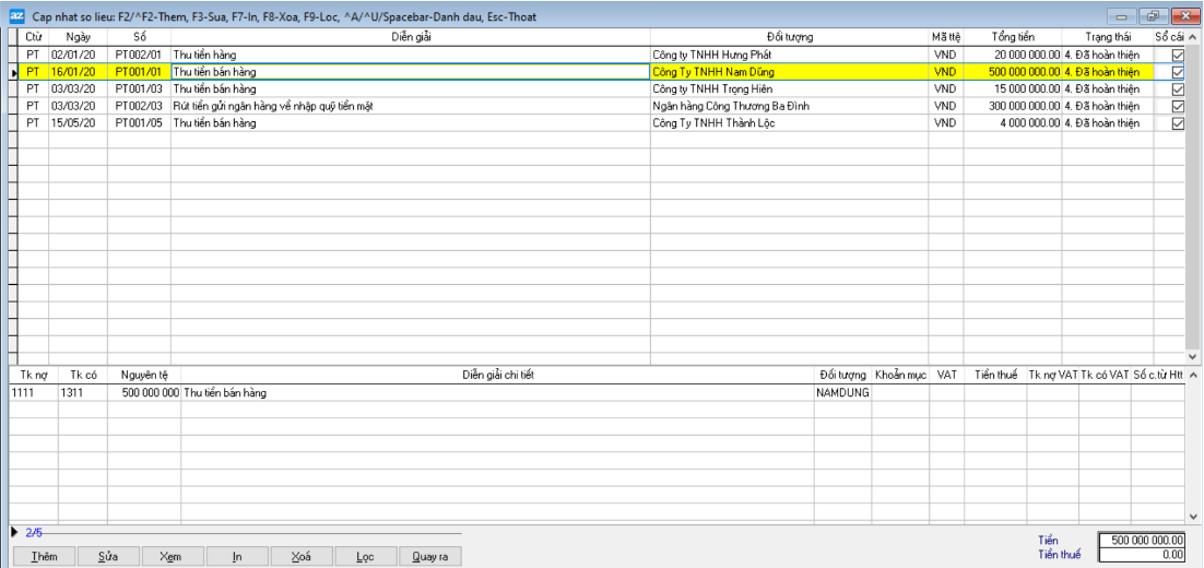
Bước 2: Nhấp chọn nút “Xem” hoặc nhấn tổ hợp phím Ctrl + F7
Hộp thoại “Lựa chọn tiêu thức in phiếu xuất hiện”. Nhập Tên thông tin về chữ ký.
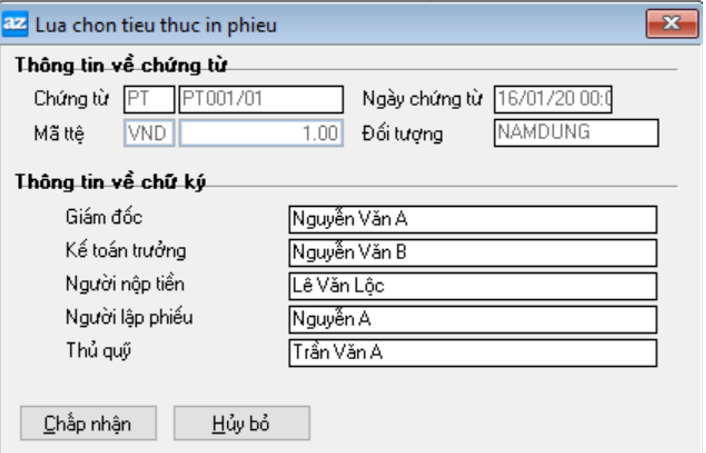
Sau đó nhấn “Chấp nhận”. Chương trình sẽ tự thực hiện điền các thông tin vào mẫu phiếu thu.
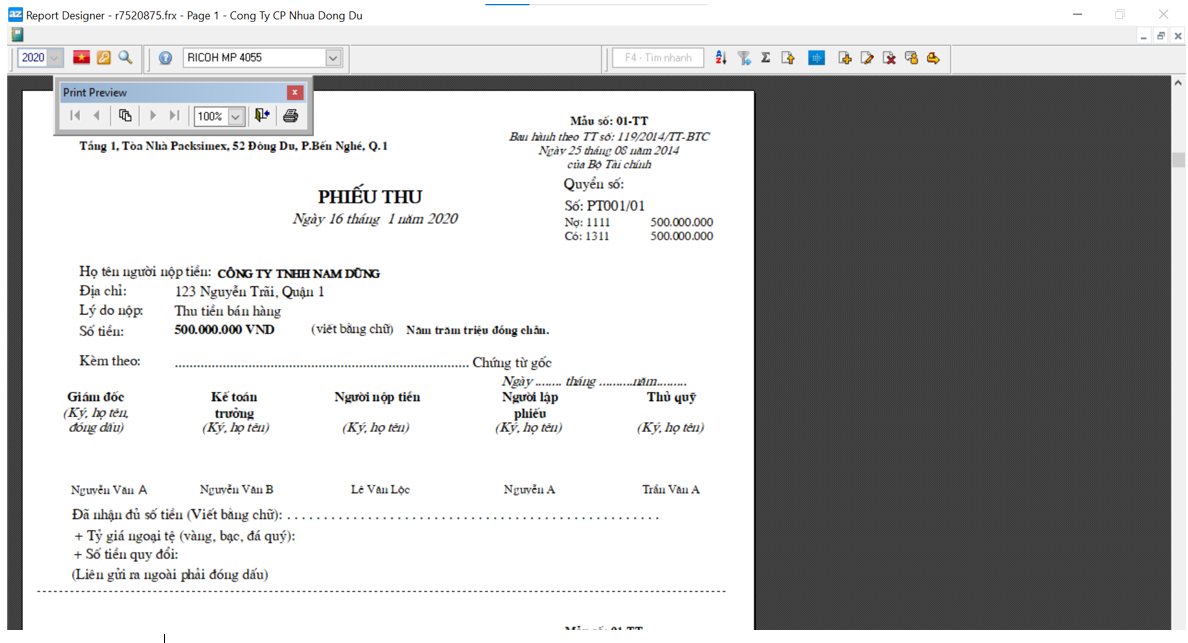
In chứng từ
Dưới đây là các bước in chứng từ:
Bước 1: Chọn một hoặc nhiều chứng từ cần in
Bước 2: Nhấp chọn nút “In” hoặc nhấn phím F7