1- Nội dung
AZ SOFT đã thiết lập sẵn hệ thống tài khoản kế toán. Tuy nhiên, kế toán có thể thêm, sửa đổi hoặc xoá bỏ các tài khoản đã có sao cho phù hợp với yêu cầu quản lý thực tế của doanh nghiệp.
2- Các trường hợp nghiệp vụ
2.1. Khai báo tài khoản
1. Vào menu Danh mục\Danh mục Tài khoản.
2. Nhấn F2 hoặc Thêm để khai báo thêm thông tin chi tiết của tài khoản.
3. Khai báo thông tin chi tiết của tài khoản.
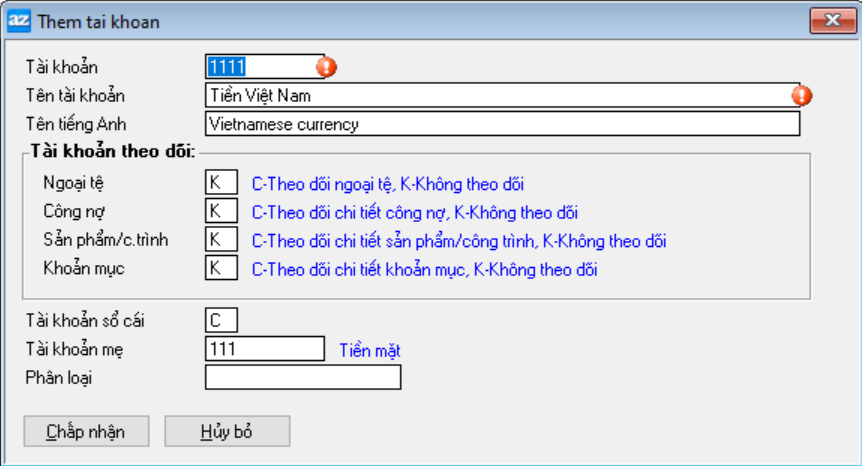
-Tài khoản theo dõi Ngoại tệ (1112, 1122, 1132, 1312, 3112, 3312, …), Gõ chọnC hoặc nhấn nút Spacebar để chuyển thành C ở phần tài khoản theo dõi Ngoại tệ. => Tài khoản này giúp đánh giá chênh lệch tỷ giá và theo dõi được số dư ngoại tệ.
-Tài khoản theo dõi Công nợ (131, 1388, 141, 331, …) Gõ chọn C hoặc nhấn nút Spacebar để chuyển thành C ở phần tài khoản theo dõi Công nợ.=> Tài khoản này dùng để theo dõi chi tiết số dư công nợ cho từng đối tượng.
-Tài khoản theo dõi Sản phẩm/c.trình (6211,6212…) Gõ chọn C khi muốn thiết lập tài khoản đó theo dõi chi tiết theo sản phẩm công trình. Muốn tính giá thành trên phần mềm kế toán AZSOFT theo phương pháp trực tiếp gõ chọn C cho các tài khoản NVL chính.
-Tài khoản theo dõi Khoản mục (6213, 6222, 6223, 641, 642, 62711,…) Gõ chọn C hoặc nhấn nút Spacebar để chuyển thành C ở phần tài khoản theo dõi Khoản mục.
-Tài khoản Sổ cái: Có thể thiết lập tất cả các tài khoản đều là C để in sổ cái cho các tài khoản này.
-Tài khoản mẹ: Dùng cho các tài khoản cấp 2. Ví dụ TK1111 sẽ có tài khoản mẹ là 111.
4. Nhấn Chấp nhận hoặc Ctrl + Enter sau khi khai báo xong.
2.2. Sửa, xoá, Gộp mã tài khoản
- Nhấn F3 hoặc chọn nút Sửa trên màn hình để sửa tài khoản.
- Nhấn F8 hoặc chọn nút Xoá trên màn hình để xoá tài khoản.
- Gộp hai mã danh mục: Nhấn F6 hoặc chọn nút Gộp mã trên màn hình chính
Trong một số trường hợp tại một danh mục bất kỳ chúng ta vô tình thêm mới hai "mã" khác nhau nhưng đều phản ánh chung một nội dung kinh tế (như cùng phản ánh một đối tượng công nợ, cùng phản ánh một tài khoản, hay cùng phản ánh một khoản mục chi phí,…). Khi đó sử dụng chức năng này để xóa đi "mã" thừa và chuyển toàn bộ phát sinh liên quan đến "mã" đó vào mã mới cần được gộp.
Các bước thực hiện chức năng này như sau:
Bước 1: Từ màn hình chính của một danh mục bất kỳ, chọn tới dòng chứa "mã" cần gộp rồi nhấp chọn nút “Gộp mã” (hoặc nhấn phím F6), màn hình gộp mã xuất hiện (dưới đây là màn hình gộp mã danh mục tài khoản).
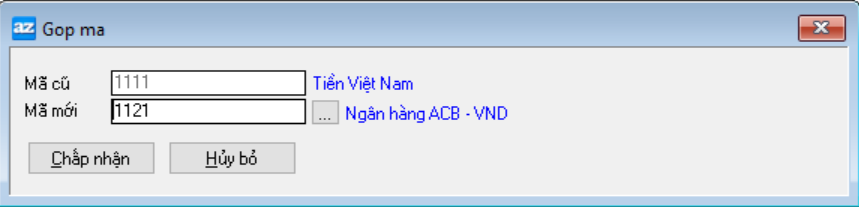
Bước 2: Nhấp "mã" được gộp vào ô nhập “Mã mới” sau đó nhấp chọn nút “Chấp nhận” (hoặc tổ hợp phím Ctrl + Enter).